

機能を探さなくていい。
話しかけるだけで、
業務が進む。
無料セミナー 次回 11月24日(火) 20:00〜21:00Zoom・参加無料・60分(カメラ・マイクはオフで可)
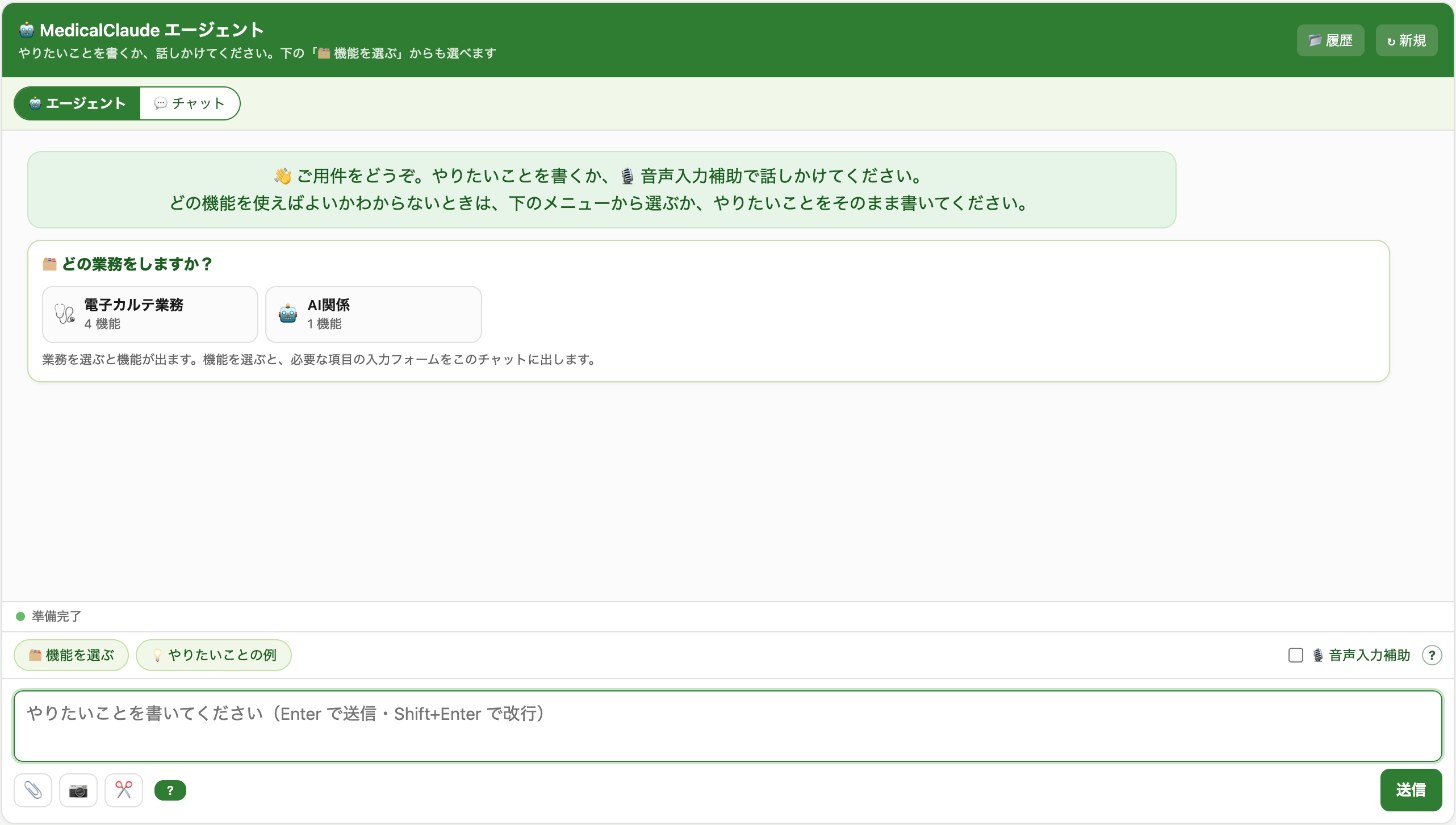
 実際の画面(見本データ)
NEW / リアルタイム会話
声で話しかけて、仕事を頼める
キーボードを使わず、声で話しかけて仕事を頼めます。話しかけると、音声 AI がその場で聞き取り、MedicalClaude のエージェントが画面を開いて作業し、結果を声で答えます。5 つの業務を、実際の AI との会話でご紹介します(約9分)
動画の内容(5 つの場面)
- 受付業務:院内の状況を声でたずね、患者様のステータスの変更も声で頼む
- マーケティング:伝えたい内容を話すだけで、ホームページ用のお知らせを AI が下書きする
- 備品管理:納品された物品を手に持ったまま、入庫の記録を声で頼む
- 事務業務:スタッフから聞いた休み希望を、その場で声で登録する
- 経営分析:売上の推移を声でたずねると、グラフを開いて数字を声で答える
※職員役は合成音声です。AI の受け答えと画面の操作は、実際の AI がその場で行っています。画面のデータはすべてデモ用の架空のものです。使える機能は、権限グループごとに設定できます。
こんなときに
機能が多くて、どれを使えばいいか分からない
便利な機能があっても、名前と場所を覚えていないと使われないままになる
入力画面を開いて、項目を埋めるのが手間
日付・患者番号・ファイルなど、毎回同じような入力をくり返している
AI に任せると、勝手に動かないか不安
患者さんの情報や電子カルテを扱うので、何をするのか確かめてから動いてほしい
導入すると、こう変わります
実際の画面で、3 つの変化をご覧ください(撮影専用の環境で、見本の画面を撮影しています)
01やりたいことを、ふだんの言葉で頼める
「診察の録音から SOAP を作ってカルテに入れたい」と書くか、話すだけ。
機能の名前を知らなくても大丈夫です。言い方があいまいなときは、当てはまりそうな機能を AI が選択肢で出します。よく使う頼み方は「やりたいことの例」から押すだけ。
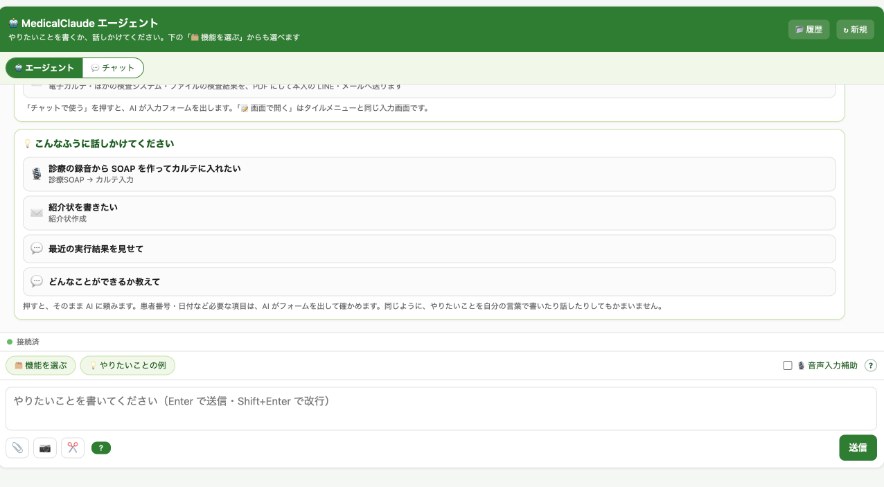
やりたいことの例(見本の画面)
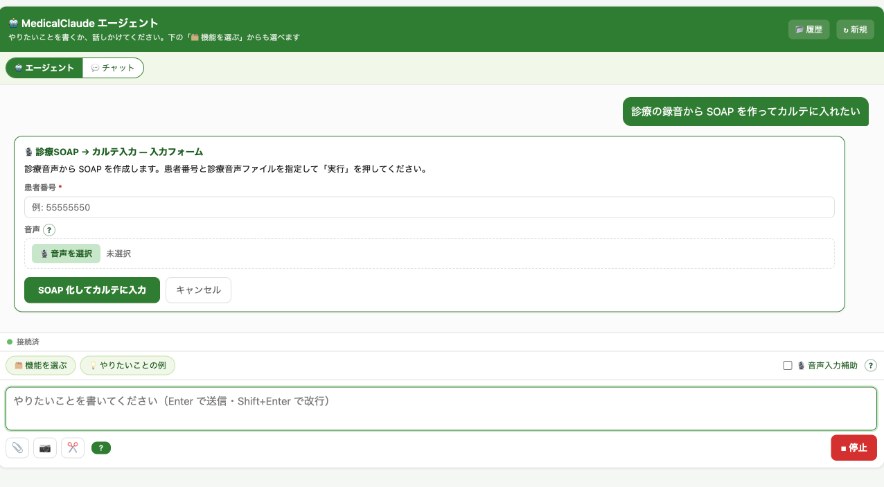
02足りない項目だけを、AI がフォームで確かめる
患者番号・日付・音声など、大事な項目は推測で埋めない。
依頼に書かれていない項目は、チャットの中に入力フォームを出して確かめます。既定値は入った状態なので、確認して「実行」を押すだけです。
足りない項目を入力フォームで確かめる画面(見本の画面)
03メニューから選ぶこともできる
業務 → 機能の順に選ぶと、そのままチャットで使える。
「🗂 機能を選ぶ」から業務を選ぶと機能が並びます。「チャットで使う」でエージェントに頼むことも、「画面で開く」でこれまでの入力画面を開くこともできます。
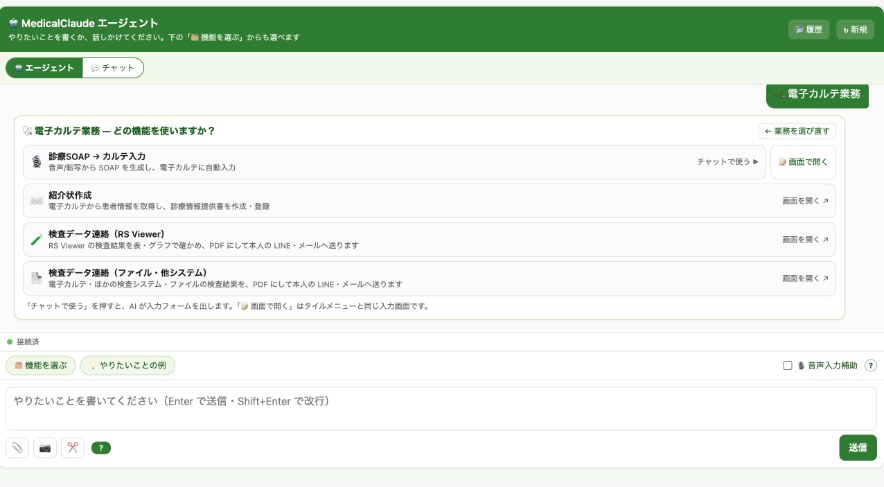
業務を選ぶと機能の一覧が出る画面(見本の画面)
🎓 無料オンラインセミナーで、実際の画面を見る
AI エージェントに業務を頼むところを、まず画面で見てみたい方へ。オンラインで参加できる無料セミナーを開催しています
木曜 13:00〜 11/26・12/3・12/17
当日は、診察内容からSOAP下書き作成・勤怠など事務業務への活用・診療前の患者情報整理・検査結果の説明資料作成・紹介状など文書作成の効率化・導入クリニック様の活用事例をご紹介します(エージェントの画面は、個別デモでも詳しくご案内します)。
無料セミナー 申込フォーム
入力は 4 項目、1 分で終わります。クリニック向けAIエージェント活用セミナー/参加費無料・60分・オンライン(Zoom)。参加用URLはお申し込み後の受付メールに記載してお送りします
今すぐのご参加が難しい方は、システム紹介資料(PDF・無料) をご覧ください。ご質問は お問い合わせフォーム からも承ります。
AIエージェントのしくみ
AI が自由に動くのではなく、検証済みの機能を呼び出して、必要なことを人に確かめながら進めます
エージェントの機能と、実際の画面
画面は撮影専用の環境で、見本の画面を撮影したものです。使える機能は、利用者の権限と貴院の設定によって異なります
エージェントの画面:やりたいことを書くか、話しかける(クリックで拡大)
ホームで「🤖 エージェント」に切り替えるだけ
- チャットを大きく ホームで「🤖 エージェント」と「▦ タイルメニュー」を切り替えられます。ログイン時に出す画面は管理者が設定できます
- どの業務をしますか? 最初に業務の一覧を出すので、何から始めればよいか迷いません
- 入力中の「もしかして」 書いている途中で、当てはまりそうな機能を示します
- ファイルの添付 診療の音声・検査結果のファイル・PDF を添付して頼めます
入力フォーム:足りない項目だけを確かめてから実行(クリックで拡大)
大事な項目は、必ず人が確かめる
- 足りなければフォームで 患者番号・日付・音声など、依頼に明示されていない項目を、既定値や過去の実行から推測して埋めることはしません
- 候補は選んでもらう 氏名で頼まれたときは当日の患者一覧で番号を調べ、同じ名前の方が複数いれば選択肢で選んでもらいます
- 過去の実行は書式の参考だけ 前回と同じ患者・同じ日付とは限らないので、過去の値をそのまま使いません
やりたいことの例:押すと、そのまま AI に頼みます(クリックで拡大)
手がふさがっていても、言葉で頼める
- 音声入力補助 「🎙 話す」を押すと、話の切れ目ごとに文字にして送ります。機能名や院内用語を手がかりに聞き取ります
- 声のときは、書き込みの前に確認 電子カルテへの書き込み・外への送信・削除を伴う機能は、何をするかを示して「実行する / やめる」を確かめます
- 画面の写真に印を付けて 「📷 画面を撮る」「✂️ 範囲を選んで撮る」→ 赤ペン・吹き出しで「ここ」と示し、個人情報は黒塗りで隠して送れます
機能の一覧:「チャットで使う」か「画面で開く」を選べます(クリックで拡大)
直したいとき、登録に無いことも、頼める
- 結果を直す 「ここを直して」と頼むと、文章の修正で足りるか作り直すかを示し、確かめてから修正版を作ります。元の結果は残ります
- カルテへの保存は人が SOAP の修正版を電子カルテに入れるのは、利用者が結果の画面のボタンから行います
- 登録に無いことは、その場でコードを書いて 集計や Excel への書き出しなど、既存の機能でできないときだけ。専用の作業場所で動かし、アプリ本体やカルテは変更しません
安全に使うための設計
- 推測で実行しない 患者番号・日付・ファイルなど大事な項目は、依頼に無ければ入力フォームで確かめます
- 検証済みの機能を使う AI が自由に操作するのではなく、MedicalClaude に登録された機能(業務フロー)を呼び出します
- 書き込みの前に確かめる 送信時の「実行しますか?」や入力フォームの「実行」で動きます。声のときは、書き込み・送信・削除の前に必ず確認します
- 権限の無い機能は動かない 利用者の権限で使えない機能は実行せず、理由をお伝えします
- アプリ本体は変えない その場で書くコードは専用の作業場所だけで動き、アプリ本体・データベース・設定は変更しません
ほかの方法との違い
| 観点 | タイルメニュー(入力画面) | 一般的なチャット AI | MedicalClaude エージェント |
|---|---|---|---|
| 使いたい機能を探す | タイルメニューから機能の画面を開く | — | やりたいことを文章や声で伝えるだけ。言い方があいまいなら、当てはまりそうな機能を 2〜4 個出して選んでもらう |
| 入力項目 | 画面を開いて、すべての項目を自分で埋める | — | 依頼に書かれた内容は AI が入れ、足りない項目だけをチャットの中の入力フォームで確かめる(既定値は入った状態) |
| あいまいな指定 | — | それらしい値で答えてしまうことがある | 患者番号・日付など大事な項目は推測で埋めて実行しない。氏名だけなら当日の患者一覧で番号を調べ、候補が複数なら選んでもらう |
| 業務の実行 | 機能の画面で実行ボタンを押す | 文章で答えるだけで、院内の業務は動かない | 登録済みの機能(業務フロー)を AI が呼び出して実行。進み具合を表示し、いつでも停止できる |
| 結果の手直し | 入力し直して作り直す | — | 「ここを直して」と頼むと、直し方を示して確かめてから修正版を作る。元の結果は消えない |
| 登録機能に無いこと | — | — | その場で Python のコードを書いて処理し、Excel・CSV などをダウンロードで渡す(アプリ本体やカルテは変更しない) |
※「一般的なチャット AI」欄は特定の製品ではなく、多くの場合に見られる傾向です(製品・使い方によって異なります)。タイルメニューも引き続き使えます。MedicalClaude 欄は現在の実装に基づきます。
こんな方に
- ✅ 機能が多くて使いこなせていないクリニック 機能の名前や場所を覚えなくても、言葉で頼めるようにしたい
- ✅ 入力の手間を減らしたい医師・スタッフの方 日付・患者番号などの入力を、必要なところだけにしたい
- ✅ AI に任せる範囲をはっきりさせたい院長・事務長 何をするのかを確かめてから動く AI を使いたい
料金
よくあるご質問
機能の名前を覚えていなくても使えますか?
使えます。「明日の準備」「検査のやつ」「紹介状書きたい」のような言い方でも、AI がやりたいことを予想して、当てはまりそうな機能を 2〜4 個の選択肢で出します。入力欄の上の「🗂 機能を選ぶ」から、業務 → 機能の順に選ぶこともできます。
AI が勝手に電子カルテへ書き込みませんか?
患者番号・日付・音声ファイルなど、その機能に必要な項目が依頼に書かれていなければ、推測で埋めずにチャットの中の入力フォームで確かめます。送信時の「実行しますか?」の確認、または入力フォームの「実行」を押してから動きます。声で頼んだときは、電子カルテへの書き込み・外への送信・削除を伴う機能の前に、何をするかを 1 文で示して「実行する / やめる」を確かめます。
声で使えますか?
「音声入力補助」をオンにして「🎙 話す」を押すと、話の切れ目ごとに文字にして送ります。機能名や院内用語を手がかりに聞き取ります。聞き間違いに備えて、患者番号や日付は入力フォームで確かめてもらいます。返事は読み上げることもできます。声で話しかけると AI が声で答える「リアルタイム会話」でも頼めます。
画面の写真で質問できますか?
できます。「📷 画面を撮る」「✂️ 範囲を選んで撮る」で撮った画面に、赤ペン・吹き出しで「ここ」と印を付けて送れます。個人情報は黒く塗りつぶして隠せます(黒塗りの部分を AI は推測しません)。
出てきたレポートや SOAP を直したいときは?
「ここを直して」と頼むと、AI が中身を読み、文章の修正で足りるか、条件を変えて作り直すかを示して確かめてから修正版を作ります。修正版は実行履歴の新しい行になり、元の結果は残ります。SOAP の修正版を電子カルテに入れるのは、利用者が結果の画面のボタンから行います。
登録された機能に無いことを頼んだら?
既存の機能でできないときだけ、「登録機能に無いため、その場でコードを書いて処理します」と伝えてから、専用の作業場所で Python のコードを書いて処理します(集計・Excel への書き出しなど)。アプリ本体・データベース・設定は変更しません。外部への送信や削除など影響が残る処理は、実行の前に確かめます。
途中で止められますか?
処理中は「⏹ 停止」ボタンで止められます。
いくつかの依頼を同時に頼めますか?
「↻ 新規」で別の会話を始めても、処理中の会話は裏で続きます(1 人 5 件まで)。終わるとお知らせし、「履歴」から開き直すと、答え待ちの質問や入力フォームも出し直します。
「チャット」との違いは何ですか?
「🤖 エージェント」は MedicalClaude の機能を呼び出して業務を進めます。「💬 チャット」は、院内で登録した資料(ノートブック)だけを根拠に質問へ答えます。画面上部の切り替えで行き来できます。
これまでのタイルメニューは使えなくなりますか?
使えます。ホームで「🤖 エージェント」と「▦ タイルメニュー」を切り替えられます。ログインしたときに最初に出す画面は、管理者が設定できます。
どの機能をエージェントで使えますか?
MedicalClaude に登録されている機能(業務フロー)が対象です。使える機能は、利用者の権限と貴院の設定によって異なります。権限の無い機能は実行せず、理由をお伝えします。電子カルテの読み取り・書き込みを伴う機能は、電子カルテとの連携が必要です。
無料セミナーで、エージェントの画面を見られますか?
無料オンラインセミナー「クリニック向けAIエージェント活用セミナー」で、MedicalClaude の画面を使い、AI に業務を頼むところから人が確認するところまでをご紹介します。参加費は無料、営業電話はいたしません。
オンライン・60分・参加費無料。営業電話はいたしません
